Ein Java-Programm für TCM-EX3501
Version 1.1
Von Bernd Eggink
(e-mail:
monoped@sudrala.de)
Inhalt
- Installation
- Starten und Beenden
- Einstellung des Ports
- Die Bedienoberfläche
- Erzeugen, Editieren und Löschen von Einträgen
- Speichern und Laden von Dateien
- Transfer vom PC zur Datenbank
- Transfer von der Datenbank zum PC
- Behandlung von Doppeleinträgen
- Geheimtabellen und Passwortschutz
- Weitere Einstellungen
- Was noch fehlt
1. Installation
Das Basisverzeichnis der installierten JRE (unter Windows z.B.
C:\Programme\Java\jre1.5.0_05), wird im Folgenden als
JRE_HOME bezeichnet.
Linux:
- Das Archiv in einem beliebigen Verzeichnis mit
tar -xzf
ex3501-linux-1.0.tgz
entpacken. Die Datei
ex3501.jar enthält das Java-Programm.
- Die Datei
librxtxSerial.so in das Verzeichnis
JRE_HOME/lib/i386 kopieren.
- Die seriellen Ports müssen beim Systemstart konfiguriert
werden. Bei SuSE-Linux geht das durch Auskommentieren zweier Zeilen in
der Datei
/etc/init.d/setserial (als root):
    run_setserial /dev/ttyS0 ${AUTO_IRQ} skip_test autoconfig

run_setserial /dev/ttyS1 ${AUTO_IRQ} skip_test autoconfig
oder durch schlichtes Ausführen von
/bin/setserial -b /dev/ttyS0 auto_irq skip_test autoconfig

/bin/setserial -b /dev/ttyS1 auto_irq skip_test autoconfig
- Sollen andere Benutzer als root das Programm verwenden können,
müssen die Ports für alle zum Lesen und Schreiben freigegeben
sein. Also einmalig als root folgendes Kommando ausführen:
chmod a+rw /dev/ttyS0 /dev/ttyS1
Windows:
- Die Zip-Datei in einem beliebigen Verzeichnis entpacken.
ex3501.jar enthält das Java-Programm.
 Achtung, geändert: Die Datei
 win32com.dll in das Verzeichnis
JRE_HOME\bin (nicht C:\windows\system32) kopieren.
- Die Datei
javax.comm.properties in das Verzeichnis
JRE_HOME\lib kopieren.
- In einigen Fällen muss der serielle Port per Hand konfiguriert
werden (nur erforderlich, wenn der Transfer zwischen PC und Datenbank (s.u.)
nicht auf Anhieb klappt).
Wählen Sie dazu "Systemsteuerung / Gerätemanager / Anschlüsse (COM und LPT) / COM1 /
(Rechtsklick) Eigenschaften / Anschlusseinstellungen" und stellen
folgende Werte ein:
Bits pro Sekunde: 600
Datenbits: 8
Parität: keine
Stoppbits: 1
Flusssteuerung: keine
2. Starten und Beenden
Start unter Linux: Unter X-Windows das Kommando
JRE_HOME/bin/java -jar ex3501.jar
geben (ggf. JRE_HOME/bin in den PATH aufnehmen).
Start unter Windows: Durch Doppelklick auf ex3501.jar.
Bei korrekter Java-Installation startet das Programm automatisch und
ohne Kommandofenster. Andernfalls muss noch die Endung .jar
mit dem Programm JRE_HOME/bin/javaw verküpft
werden.
Beenden: den Menüpunkt "Datei / Ende" wählen oder Alt-x eingeben.
3. Einstellung des seriellen Ports
Zunächst wird im Menü "Einstellungen" der serielle Port eingestellt, an
den die Datenbank angeschlossen ist.
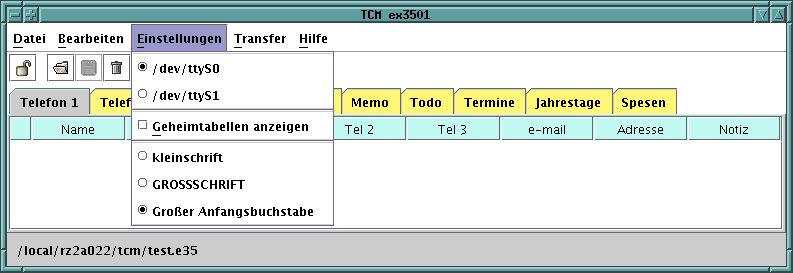
Manchmal tauchen hier ziemlich viele Ports auf; die meisten
Rechner haben trotzdem nur nur zwei (COM0 und COM1 bzw. ttyS0 und ttyS1). Welcher
Anschluss zu welchem Port gehört, muss notfalls ausprobiert werden. Das
Programm merkt sich diese und andere Einstellungen für den nächsten
Start. Wenn immer derselbe Anschluss benutzt wird, braucht er also
nur einmal eingestellt zu werden.
4. Die Bedienoberfläche
Die graphische Oberfläche besteht aus einer Menüleiste, einer Werkzeugleiste,
einem in Form von Karteikarten aufgebauten Hauptfenster und einer Fußzeile.
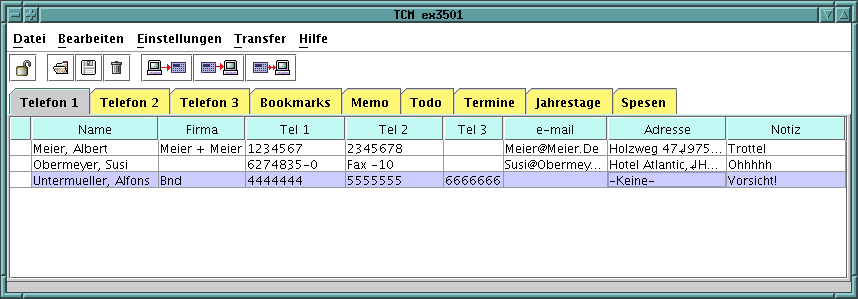
Das Hauptfenster zeigt den Inhalt einer Datenbank-Tabelle in komprimierter
Form. Welche Tabelle sichtbar ist, lässt sich durch einen Klick auf die
Beschriftung ("Telefon 1" usw.) einstellen. Tatsächlich existieren zwei
Sätze von Tabellen: die normalen und die "Geheimtabellen". Zwischen beiden kann
über das Schloss-Symbol auf der Werkzeugleiste oder über das Menü "Einstellungen /
Geheimtabellen" gewechselt werden.
Die Breite einzelner Tabellenspalten lässt sich dadurch verändern,
dass man in der Kopfzeile auf eine senkrechte Begrenzungslinie klickt
und sie zur Seite zieht. Duch Klicken in ein Feld der Kopfleiste
und anschließendes Ziehen kann auch die Spaltenreihenfolge geändert
werden.
Die Menüs können wie üblich mit der Maus, aber auch über die Tastatur bedient
werden. Die Alt-Taste zusammen mit dem unterstrichenen Buchstaben öffnet ein
Menü, der gewünschte Menüeintrag wird dann durch Eingabe des zugehörigen
Buchstabens aktiviert. Alle Funktionen des Programms sind über die Menüs zu erreichen.
Die Symbole in der Werkzeugleiste bieten nichts Neues, sondern dienen
lediglich zum schnelleren Ausführen bestimmter Aktionen. Eine kurze
Beschreibung wird eingeblendet, wenn man die Maus eine Weile über einem Symbol
stehen lässt.
Klickt man mit der rechten Maustaste in eine Tabelle, erscheint ein
Popup-Menü. Die Aktionen in diesem Menü beziehen sich auf die
markierten Zeilen.
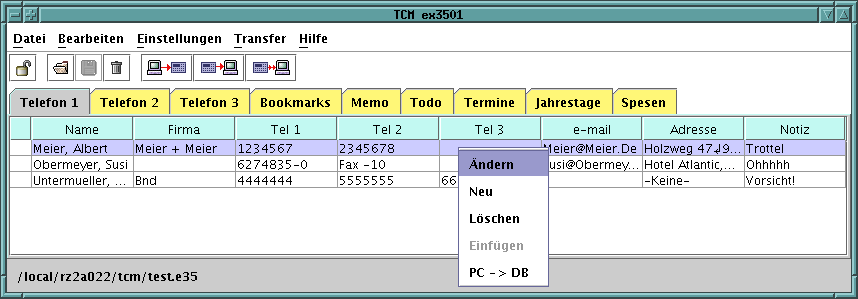
Ganz unten sieht man den Namen der zuletzt bearbeiteten Datei. Wenn die
Geheimtabellen angezeigt werden, erscheint hier außerdem ein
Schlüsselsymbol.
5. Erzeugen, Editieren und Löschen von Einträgen
Um einen neuen Eintrag zu erzeugen, wählt man im Menü "Bearbeiten" oder
im Popup-Menü (rechte Maustaste) den Punkt "Neu". Ein Dialogfeld mit den
entspechenden Tabellenfeldern erscheint, die dann beliebig ausgefüllt werden
können:
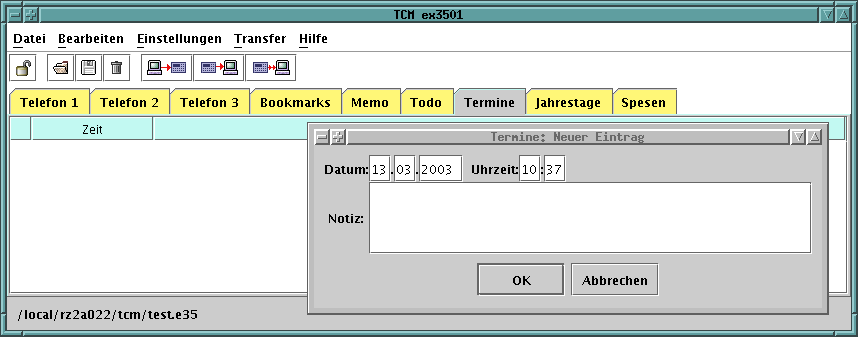
Achtung: Der Zeichenvorrat ist hier nicht eingeschränkt, aber
beim Abspeichern in eine Datei oder beim Transfer zur Datenbank werden
alle Zeichen, die das Gerät nicht darstellen kann, durch Fragezeichen
ersetzt.
Der Wechsel zwischen den Eingabefeldern erfolgt durch einen Mausklick
oder die Kombination Strg+Tab. Nach Klick auf "OK" wird der Eintrag in die
angezeigte Tabelle einsortiert.
Zum Verändern eines vorhandenen Eintrags gibt es mehrere Möglichkeiten:
- Den Eintrag mit der linke Maustaste oder mit den Cursor-Tasten
markieren und im Menü "Bearbeiten" den Punkt "Ändern" wählen.
- Den Eintrag markieren und die Return-Taste betätigen.
- Mit der rechten Maustaste auf die entsprechende Zeile klicken und
im Popup-Menü "Ändern" wählen.
- Doppelklick auf die Tabellenzeile.
Es erscheint der gleiche Dialog wie bei "Neu", jetzt aber vorbesetzt mit
den vorhandenen Einträgen.
Um eine oder mehrere Zeilen in einer Tabelle zu löschen, markiert man
sie zunächst. Mehrere Zeilen werden in der üblichen Weise markiert:
- Ziehen der Maus über die Zeilen bei gedrückter linker Taste markiert
einen zusammenhängen Bereich.
- Das Gleiche bewirkt ein Klick auf die Anfangszeile und Umschalt-Klick
auf die Endzeile.
- Strg+Klick invertiert die Auswahl einer Zeile, d.h. wechselt
zwischen "markiert" und "nicht markiert", ohne die übrigen Markierungen
zu beeinflussen.
Die markierten Zeilen können dann über das Bearbeiten- bzw. das Popup-Menü
durch Klicken auf "Löschen" entfernt werden. Sie sind nicht sofort
verloren, sondern landen in einer internen Zwischenablage, aus der sie
mit "Einfügen" wieder eingefügt werden können. Jede Tabellenart verfügt
über eine eigene Zwischenablage; es gibt eine für die 6 Telefontabellen,
eine für die beiden Termintabellen usw. Damit lassen sich z.B. Einträge
zwischen normalen und Geheimtabellen oder von einer Telefontabelle in
eine andere verschieben.
Im Gegensatz dazu wird mit "Bearbeiten/Tabelle löschen" oder einem Klick auf
das Mülleimer-Symbol die Tabelle komplett in die Zwischenablage verschoben,
unabhängig von Zeilenmarkierungen.
Noch radikaler wirkt "Datei / Alle Tabellen löschen"; dies löscht
alle Einträge im PC, und zwar endgültig - also Vorsicht!
6. Speichern und Laden von Dateien
Über das Datei-Menü lassen sich alle Tabellen in Dateien sichern bzw. aus
Dateien laden. Bei "Öffnen" erscheint ein Datei-Auswahldialog. Ganz unten im
Datei-Menü sind die letzten 5 benutzten Dateien aufgelistet; sie können durch
Anklicken direkt geladen werden. Der Name der aktuellen Datei steht in der
Fußzeile des Fensters; in diese Datei werden die Tabellen zurückgespeichert,
wenn man auf "Datei / Sichern" oder auf das Symbol  in der
Werkzeugleiste klickt. Soll in eine neue Datei gesichert werden, wählt man
"Datei / Sichern unter".
in der
Werkzeugleiste klickt. Soll in eine neue Datei gesichert werden, wählt man
"Datei / Sichern unter".
Wenn eine Datei geladen wird, bedeutet das nicht, dass der vorhandene
Tabelleninhalt überschrieben wird: die neuen Einträge werden in die
vorhandenen eingemischt. Identische Einträge werden dabei nur einmal
aufgenommen. Will man nur den Inhalt einer bestimmten Datei haben,
kann man ggf. vor dem Laden mittels "Datei / Alle Tabellen löschen" für einen
sauberen Ausgangszustand sorgen.
Bei den erzeugten Dateien handelt es sich um reine Textdateien mit der
Standard-Endung ".e35". Diese Endung ist nicht zwingend, im Prinzip können
die Dateinamen beliebig sein.
7. Transfer vom PC zur Datenbank
Vorab sei darauf hingewiesen, dass die Intelligenz der Datenbank etwas
beschränkt ist. Obwohl der Tabellentyp mit übertragen wird, interpretiert
sie diese Angabe nicht; man muss also immer in der Datenbank
manuell die Zieltabelle einstellen!
Zum Start des Transports dienen die beiden unteren Punkte des Menüs
"Transfer". Man hat die Wahl, entweder die komplette Tabelle oder nur
die selektierten Einträge zu übertragen. Zur übertragung einer ganzen
Tabelle genügt ein Klick auf das Symbol  in der Werkzeugleiste. Das Übertragen nur der
markierten
Zeilen kann auch über den Punkt "PC->DB" im Popup-Menü angestoßen
werden.
in der Werkzeugleiste. Das Übertragen nur der
markierten
Zeilen kann auch über den Punkt "PC->DB" im Popup-Menü angestoßen
werden.
Der Transfer beginnt nicht sofort, sondern es erscheint zunächst ein
Dialogfeld:
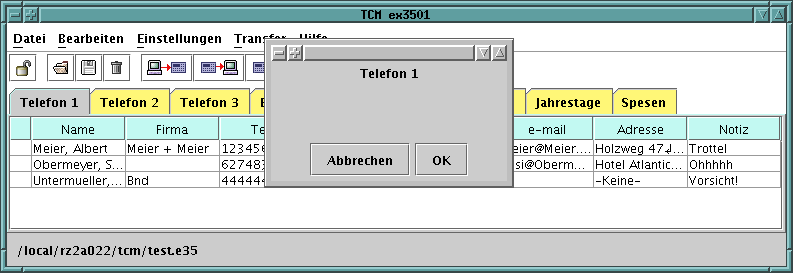
Man wählt jetzt, falls noch nicht geschehen, in der Datenbank die
gewünschte Tabelle, drückt dann "Link" und "E" (Empfangen) und danach
im Programm auf "OK", um die Übertragung zu starten. Nicht zu lange
warten, die Datenbank meldet sonst einen Fehler! Wenn die Übertragung beendet
ist, verschwindet der Dialog vom Bildschirm. Vorher sind keine weiteren
Aktionen möglich.
Hinweis: Die Datenbank ist unfähig, identische Einträge zu erkennen
und auszusortieren. Wenn man Mehrfacheinträge vermeiden will, ist es das
Einfachste, vor der Übertragung die ganze Tabelle in der Datenbank zu löschen
(über Funktionen / Daten löschen). Natürlich sollte man dann sicher sein, dass die
zu übertragende Tabelle auch wirklich vollständig ist.
8. Transfer von der Datenbank zum PC
Die beiden oberen Punkte im Menü "Transfer" dienen der Datenübertragung
von der Datenbank zum PC. Es gibt hier der Bequemlichkeit halber 2 Modi:
- Im einfachen Fall wird genau ein Eintrag oder eine Tabelle
übertragen. Dazu kann auch auf das Symbol
 in der
Werkzeugleiste geklickt weden.
in der
Werkzeugleiste geklickt weden.
- Im Modus "fortlaufend" werden so lange Tabellen oder Einträge von
der Datenbank gelesen, bis der Benutzer den Vorgang abbricht. Hierzu
dient auch das Symbol
 in der Werkzeugleiste.
In beiden Fällen beginnt das Programm, auf Daten zu warten. In der
Datenbank muss jetzt eine Tabelle eingestellt und mit "Link" und "S"
(Senden) zum PC übertragen werden. Soll nur ein einzelner Eintrag
übertragen werden, lässt man ihn in der Datenbank mit der Taste "ANZ"
anzeigen und drückt dann "Link" und "S". Das Programm erkennt den Typ
der übermittelten Information und schaltet automatisch auf die
entsprechende Tabelle um. Ein Ausnahme bilden die Telefontabellen; da
die Datenbank die Nummer (1-3) der Tabelle leider nicht mitsendet, muss
sie vom Benutzer manuell eingestellt werden. Auf dem Bildschirm
erscheint dann ein Auswahlmenü:
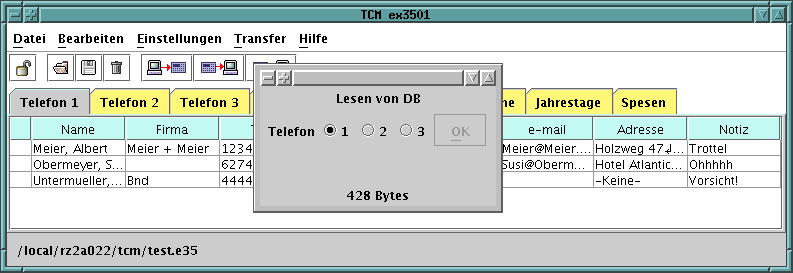
Man kann schon während der Übertragung die Nummer der Telefontabelle
auswählen und bestätigt sie nach dem Ende der Übertragung mit "OK".
Im fortlaufenden Modus wird danach der Dialog mit dem "Abbrechen"-Knopf
sichtbar und ein weiterer Transfer kann sofort von der Datenbank aus gestartet
werden. Um den Vorgang zu beenden, drückt man "Abbrechen".
Tritt beim Lesen von der Datenbank ein Fehler auf oder wird die
Verbindung unterbrochen, erscheint eine Fehlermeldung. Der Rest der
Eingabe wird dann überlesen und bleibt wirkungslos.
9. Behandlung von Doppeleinträgen
Im Gegensatz zur Datenbank behandelt das Programm Doppeleinträge
korrekt. Völlig identische Einträge erscheinen nur einmal in der
Tabelle. Haben zwei Einträge den gleichen Schlüssel (z.B. gleiches Datum
und gleiche Uhrzeit bei Termineinträgen, oder gleicher Name bei
Telefoneinträgen), aber unterschiedliche andere Felder, werden beide
aufgenommen und mit einer Markierung versehen.
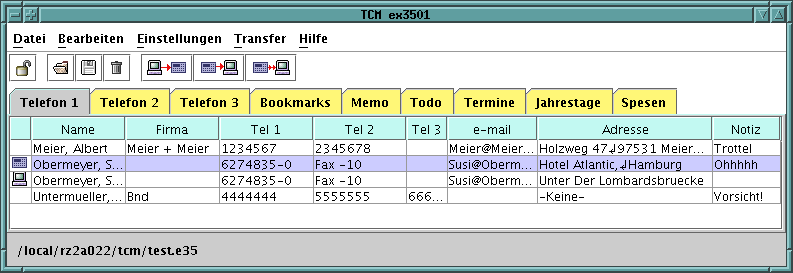
Das Symbol links gibt Auskunft darüber, woher der Eintrag stammt:
 bedeutet, dass er von der Datenbank kommt,
 , dass er aus einer Datei gelesen oder im Programm
eingegeben wurde. Mann kann sich dann entscheiden, welchen man ggf.
löschen möchte.
, dass er aus einer Datei gelesen oder im Programm
eingegeben wurde. Mann kann sich dann entscheiden, welchen man ggf.
löschen möchte.
10. Geheimtabellen und Passwortschutz
In der Datenbank schaltet man auf die Geheimtabellen um, indem man das
Passwort eingibt. Das Programm erfährt dieses Passwort (natürlich)
nicht. Wenn man Geheimtabellen in einer Datei vor fremden Augen schützen
will, kann man dem Programm ein eigenes Passwort mitgeben. Dazu dient
das Menü "Datei / Passwort". Gibt man hier ein Passwort ein, werden
die Geheimtabellen - und nur sie - beim anschließenden Abspeichern in
eine Datei verschlüsselt. Stellt das Programm umgekehrt beim Lesen einer
Datei fest, dass sie verschlüsselte Tabellen enthält, fragt sie nach dem
Passwort. Bei korrekter Eingabe geht das Lesen weiter; bricht man die
Passworteingabe ab, werden nur die normalen, nicht aber die
Geheimtabellen gelesen.
Achtung: Die Verschlüsselung ist nicht sehr kräftig und
relativ leicht zu knacken!!
Das zuletzt eingegebene Passwort wird auch beim nächsten Speichern
verwendet. Hat man mehrere geschützte Dateien hintereinander eingelesen,
ist das also das Passwort der letzten passwortgeschützten
Datei. Das aktuelle Passwort lässt sich bei Bedarf über das Menü "Datei /
Passwort" beliebig ändern. Lässt man das neue Passwort leer, werden die
Geheimtabellen beim Speichern unverschlüsselt in die Datei
ausgegeben.
Zum Umschalten zwischen normalen und Geheimtabellen dient eine
Checkbox im Menü "Einstellungen" oder das Symbol  in der Werkzeugleiste. Bei eingeschalteten Geheimtabellen erscheint in
der Fußleiste ein Schlüsselsymbol.
in der Werkzeugleiste. Bei eingeschalteten Geheimtabellen erscheint in
der Fußleiste ein Schlüsselsymbol.
11. Weitere Einstellungen
Im Menü "Einstellungen" kann man die Art auswählen, wie Tabelleneinträge
auf dem Bildschirm dargestellt werden: Alles klein, alles groß, oder alle
Wortanfänge groß. Die Einstellung dient nur Verbesserung der Lesbarkeit
und hat keinen Einfluss auf die Datenbank, die ja nur Großbuchstaben kennt.
Verschiedene Einstellungen werden vom Programm in einer Datei
ex3501.props im Arbeitsverzeichnis abgelegt,
z.B. der Port, die letzten benutzten Dateien, die Fenstergröße
usw. Die Datei kann gefahrlos gelöscht werden, aber bitte nicht an ihr
herumeditieren!
12. Was noch fehlt
Die folgenden Erweiterungen werde ich vielleicht im Lauf der Zeit noch
einbauen, vorausgesetzt sie werden (a) gewünscht und/oder ich habe (b)
Zeit und (c) Lust dazu:
- Cut & paste bei Eingabefeldern
- Druckfunktion
- Online-Hilfe
- Automatisches Löschen abgelaufener Termine
Nach oben